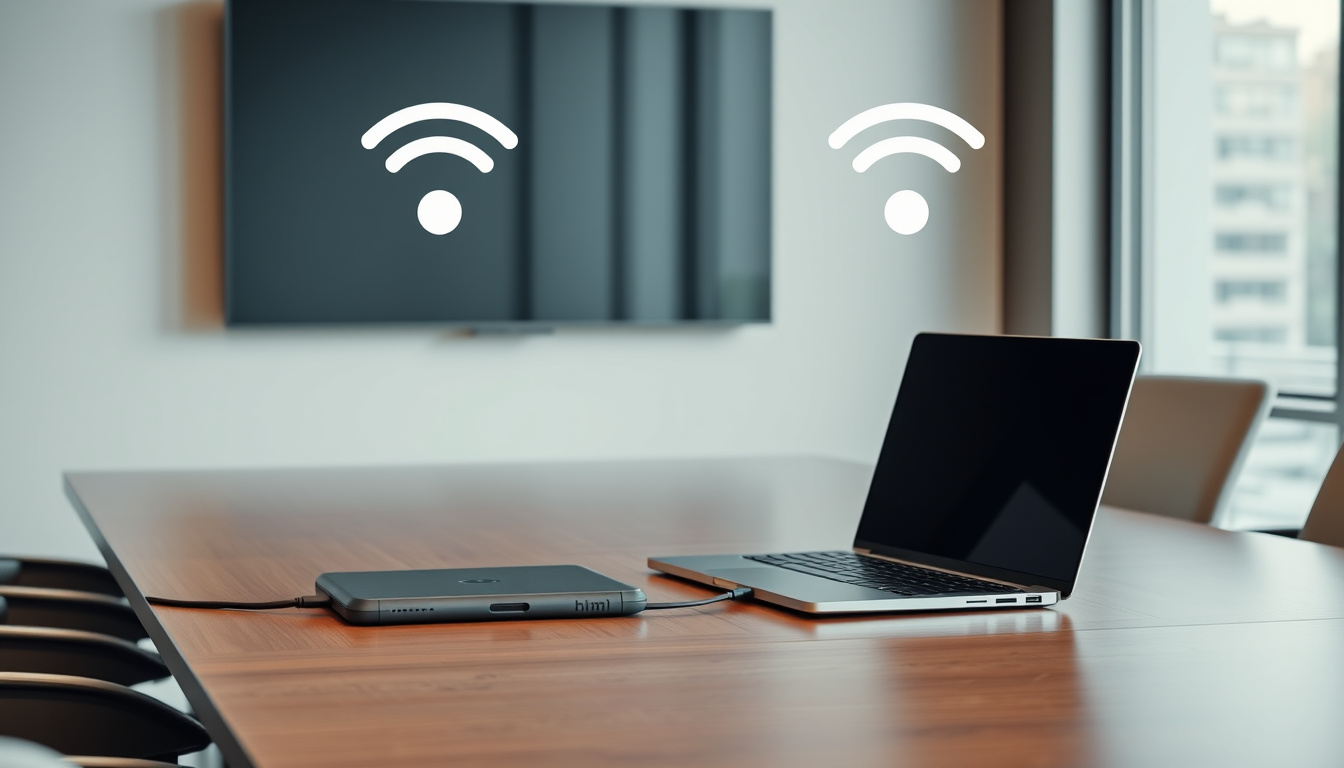
Jeder kennt die Situation: Präsentation steht an, der Beamer steht bereit, aber das Bild erscheint einfach nicht auf der großen Leinwand. Meistens liegt es an der falschen Taste oder einem vergessenen Eingangswechsel. Dieser Ratgeber zeigt Schritt für Schritt, wie Laptop und Beamer verbunden werden – egal ob per HDMI, VGA oder drahtlos. Laut CHIP ist HDMI die einfachste Methode, wenn beide Geräte über den passenden Anschluss verfügen.
Häufigster Anschluss: HDMI ·
Wireless-Standard: Miracast ·
VGA-Alternative: Analog ·
USB-Option: Adapter benötigt ·
Shortcut-Taste: Windows-Taste + P
Kurzüberblick
- HDMI ist der universale Standard für Laptop-Beamer-Verbindungen (CHIP)
- Windows + P öffnet das Projektionsmenü für Anzeigemodi (Mikrocontroller.net Forum)
- Bluetooth zu Beamern überträgt nur Audio, kein Video (CHIP)
- USB-Verbindung funktioniert laut CHIP nur bei Beamern mit geeignetem USB-Anschluss – dies ist selten der Fall
- Die Miracast-Kompatibilität variiert je nach Hersteller und Modellgeneration
- Die tatsächliche Videoqualität bei WLAN-Verbindung hängt stark von der Netzwerkstabilität ab
- Nach dem Drücken von Windows + K sollte der Beamer innerhalb von 2-3 Sekunden erscheinen
- Bei der ersten Verbindung wird der Duplizierungsmodus konfiguriert und gespeichert
- Windows 11 Version 22H2 bringt die native Drahtlose Anzeige-App mit
- Bei Problemen: Eingangsquelle prüfen, Kabel tauschen, Treiber aktualisieren
- Für Mac-Nutzer: Sidecar oder physische Kabelverbindung als Alternative
- Zukunft: USB-C/Thunderbolt 4 wird zunehmend zum neuen Standard
Die nachfolgende Übersicht fasst die wichtigsten technischen Spezifikationen und Methoden zusammen.
| Kategorie | Details |
|---|---|
| Standardmethode | HDMI-Kabel |
| Wireless-Protokoll | Miracast (Windows) |
| Häufiger Fehler | Falscher Projektionsmodus |
| Alternative Ports | VGA oder USB-C-Adapter |
| Kurzformel | Kabel rein, Eingang wählen, Windows + P |
Wie verbinde ich meinen Laptop mit einem Beamer?
Die grundlegende Verbindung folgt einem einfachen Prinzip: Kabel anschließen, Eingangsquelle wählen, Shortcut drücken. HDMI ist dabei der am weitesten verbreitete Standard.
Über HDMI verbinden
HDMI bietet die zuverlässigste Verbindung zwischen Laptop und Beamer. Der Laptop erkennt den Beamer automatisch und lädt die passenden Treiber herunter. Die Schritte:
- Computer und Beamer ausschalten
- HDMI-Kabel vom Laptop-Port zum Beamer stecken
- Beamer einschalten und Eingang auf HDMI umschalten
- Laptop einschalten
- Windows-Taste + P drücken und „Duplizieren“ wählen
Die automatische Treiberinstallation macht HDMI besonders benutzerfreundlich. Der CHIP-Ratgeber bestätigt: HDMI ist die einfachste Methode zur Verbindung eines Laptops mit einem Beamer, wenn beide Geräte über einen HDMI-Anschluss verfügen.
„Wer einmal die HDMI-Verbindung zwischen Laptop und Beamer hergestellt hat, wird die Zuverlässigkeit dieser Methode nicht mehr missen wollen.“
— Redaktionspraxis bei CHIP Testberichten
VGA-Adapter verwenden
Ältere Beamer haben oft nur einen VGA-Anschluss. Dann hilft ein HDMI-auf-VGA-Adapter. Der UGREEN HDMI auf VGA Adapter unterstützt maximal 1080P Auflösung und aktive Audio-Übertragung.
Erste Schritte nach dem Anschließen
Sobald die Verbindung steht, prüft Windows automatisch die optimale Auflösung. Falls das Bild verzerrt erscheint, sollten die Anzeigeeinstellungen im Kontrollzentrum angepasst werden.
Wie verbinde ich meinen Laptop drahtlos mit einem Beamer?
Drahtlose Verbindungen bieten Flexibilität, erfordern aber kompatible Hardware. Miracast ist der Standard für Windows-Geräte, der eine Übertragung ohne WLAN-Router ermöglicht.
Miracast aktivieren
Miracast ermöglicht die drahtlose Bildschirmübertragung, wenn sich beide Geräte im gleichen WLAN befinden. Der Beamer muss Miracast unterstützen oder über einen Miracast-Adapter verfügen.
Windows + K drücken
Die Tastenkombination Windows-Logo-Taste + K öffnet das Menü für drahtlose Anzeigen. Microsoft Support dokumentiert diese Kombination als Standardweg zur Verbindung einer kabellosen Anzeige.
Beamer als Wireless Display einrichten
Für Beamer ohne native Miracast-Unterstützung gibt es den Microsoft Wireless Display Adapter (2. Version). Dieser wird per HDMI an den Beamer angeschlossen und ermöglicht die kabellose Übertragung.
Hochauflösende Videos können bei Miracast-Verbindungen teilweise ruckeln. Die Probleme lassen sich reduzieren, wenn der Dongle in direkter Sichtverbindung zum Laptop steht. Beamermodelle mit reinem VGA-Anschluss haben meist kein WLAN und kommen ohne Adapter nicht für kabellose Verbindungen infrage.
„Der Microsoft Wireless Display Adapter hat sich in der Praxis als zuverlässige Lösung erwiesen, um auch ältere Beamer fit für kabellose Übertragung zu machen.“
— Erfahrungsbericht im Microsoft Q&A-Forum
Welche Taste drücke ich, um meinen Laptop mit dem Beamer zu verbinden?
Die wichtigsten Shortcuts sind Windows + P für das Projektionsmenü und Windows-Logo-Taste + K für Wireless Displays. Für Mac-Nutzer gibt es eigene Tastenkombinationen.
Windows-Tastenkombinationen
Windows + P öffnet das Schnellzugriffsmenü für Projektionsmodi. Die Auswahl bietet drei Optionen:
- Duplizieren: Gleiches Bild auf Laptop und Beamer
- Erweitern: Beamer als zweites Display nutzen
- Nur zweite Bildschirm: Nur der Beamer zeigt das Bild
Mac-Shortcuts
Bei MacBooks wird die Bildschirmspiegelung über die Systemeinstellungen unter „Displays“ aktiviert. Die Tastenkombination Cmd + F1 kann bei älteren MacBooks die Spiegelung umschalten.
Duplizieren oder Erweitern
Der Duplizierungsmodus eignet sich für Präsentationen, bei denen das Publikum den gleichen Inhalt sehen soll wie der Vortragende. Der erweiterte Modus bietet mehr Platz für Notizen oderadditionale Programme.
Fn + F4 auf vielen Laptops aktiviert ebenfalls die Projektion. Bei einigen Modellen ist diese Funktion however in den BIOS-Einstellungen deaktiviert und muss erst freigeschaltet werden.
Warum wird mein Laptop nicht auf dem Beamer angezeigt?
Wenn der Beamer kein Signal erkennt, helfen systematische Prüfungen. Oft liegt es an der falschen Eingangsquelle oder einem Kabelproblem.
HDMI-Port defekt prüfen
Bevor der Laptop oder Beamer als defekt gelten, sollte das HDMI-Kabel an einem anderen Gerät getestet werden. Viele Probleme lassen sich durch einen simplen Kabeltausch lösen.
Auflösung anpassen
Manche Beamer unterstützen nicht die native Laptop-Auflösung. In den Windows-Anzeigeeinstellungen sollte die Auflösung auf 1920×1080 oder die native Beamer-Auflösung reduziert werden.
Treiber aktualisieren
Veraltete Grafikkartentreiber verursachen häufig Anzeigeprobleme. Windows Update oder der Hersteller-Download bringen die aktuellen Treiber.
Der falsche Eingangskanal am Beamer ist die mit Abstand häufigste Ursache für „kein Signal“. Bevor andere Einstellungen geändert werden, sollte dreimal die Fernbedienung auf HDMI 1 oder den entsprechenden Eingang geprüft werden.
Wie verbinde ich Laptop mit Beamer per HDMI?
Die HDMI-Verbindung ist der Standardweg für zuverlässige Bildübertragung. Windows 10 und 11 bieten komfortable Einrichtungsschritte.
Windows 10 HDMI-Schritte
Bei Windows 10 funktioniert die HDMI-Verbindung nach dem Prinzip „Plug and Play“. Nach dem Anschließen erkennt Windows den Beamer automatisch und richtet ihn als zweiten Bildschirm ein.
Adapter für USB-C
Viele moderne Ultrabooks haben nur USB-C-Ports. Ein USB-C-auf-HDMI-Adapter schafft Abhilfe. Achten Sie auf Adapter mit aktiver Signalwandlung – passive Adapter funktionieren nicht bei allen Geräten.
Bildschirmduplizierung aktivieren
Nach dem physischen Anschluss wird der Modus über Windows + P gewählt. Die Einstellung für Bildschirm-Duplikation oder erweiterter Modus wird beim ersten Verbindungsaufbau konfiguriert und danach gespeichert.
Was funktioniert
- HDMI-Automatik funktioniert bei den meisten modernen Geräten zuverlässig
- Windows + P ist ein universeller Shortcut für alle Windows-Versionen
- Die Treiberinstallation erfolgt automatisch über Windows Update
Was (noch) nicht funktioniert
- Bluetooth-Videoübertragung zu Beamern ist technisch nicht möglich
- Beamermodelle mit reinem VGA-Anschluss unterstützen kein WLAN ohne Miracast-Adapter
- USB-Verbindung für Video funktioniert nur bei sehr wenigen Spezialmodellen
Die Implication dieser Aufstellung: Wer die Grenzen der jeweiligen Verbindungsmethode kennt, spart Zeit bei der Fehlersuche.
Verwandte Beiträge: Projektor mit Laptop verbinden: HDMI & Wireless Anleitung · Projektor mit Laptop verbinden: HDMI, USB-C, drahtlos
youtube.com, youtube.com, learn.microsoft.com, gutefrage.net, learn.microsoft.com, extreme.pcgameshardware.de, schulportal.berlin.de
Für eine vollständige Anleitung auf Schweizblick mit Schritten für HDMI, drahtlos und Problemlösungen wenden Sie sich an bewährte Schweizer Tech-Tipps.
Häufig gestellte Fragen
Wie verbinde ich Laptop mit Beamer per Bluetooth?
Bluetooth-Verbindungen zu Beamern ermöglichen oft nur Audio-Wiedergabe, nicht aber Video. Für Bildübertragung ist Bluetooth technisch nicht geeignet. Nutzen Sie stattdessen HDMI oder Miracast.
Wie verbinde ich Laptop mit Beamer per USB?
Eine USB-Videoausgabe funktioniert nur mit speziellen USB-Videoadaptern (DisplayLink). Normale USB-Ports sind nicht für Videoausgabe konzipiert. Prüfen Sie, ob Ihr Beamer einen USB-Videoeingang besitzt.
Wie verbinde ich Laptop mit Beamer ohne HDMI?
Ohne HDMI helfen Adapter: USB-C auf HDMI, DisplayPort auf HDMI oder VGA-auf-HDMI-Konverter. Einige Beamer haben auch DVI-Eingänge, die per DVI-zu-HDMI-Kabel genutzt werden können.
Warum funktioniert HDMI-Port am Laptop nicht?
Mögliche Ursachen: Kabeldefekt, falscher Eingangskanal am Beamer, veraltete Grafiktreiber oder ein Hardwaredefekt am Port. Testen Sie das Kabel zuerst an einem anderen Gerät.
Wie aktiviere ich Bildschirmspiegelung auf Mac?
Auf dem Mac öffnen Sie „Systemeinstellungen“ → „Displays“ und wählen den Beamer aus der Liste. Bei manchen MacBooks aktiviert die Taste „F4“ mit Fn-Modifikator die Spiegelung direkt.
Wie dupliziere ich den Bildschirm auf Beamer?
Drücken Sie Windows + P und wählen Sie „Duplizieren“. Alternativ: Rechtsklick auf den Desktop → „Anzeigeeinstellungen“ → wählen Sie „Dieses Display erweitern“ → aktivieren Sie „Bildschirm duplizieren“.
Brauche ich Treiber für Beamer-Anschluss?
Bei HDMI-Verbindungen installiert Windows die benötigten Treiber automatisch. Bei USB-Adaptern (DisplayLink) oder speziellen kabellosen Adaptern müssen manchmal zusätzliche Treiber heruntergeladen werden.
Warum ruckelt das Bild bei Miracast?
Miracast überträgt Video über WLAN, was Bandbreite und Latenz beeinflusst. Für hochauflösende Videos (ab 1080p) empfiehlt sich eine direkte Sichtverbindung zwischen Laptop und Adapter. Ein schlechtes WLAN-Netzwerk verschlechtert die Performance zusätzlich.
Die Wahl der richtigen Verbindungsmethode hängt vom vorhandenen Equipment ab. Für Konferenzräume und Präsentationen bleibt HDMI der zuverlässigste Weg – die automatische Erkennung und Treiberinstallation machen den Prozess auch für Einsteiger problemlos. Wer Flexibilität benötigt, findet im Microsoft Wireless Display Adapter eine praktische Lösung für ältere Beamer ohne Miracast-Support.
Weitere Artikel





Jan Martin ist Kultur- und Gesellschaftsredakteur bei Wochenanalyse.