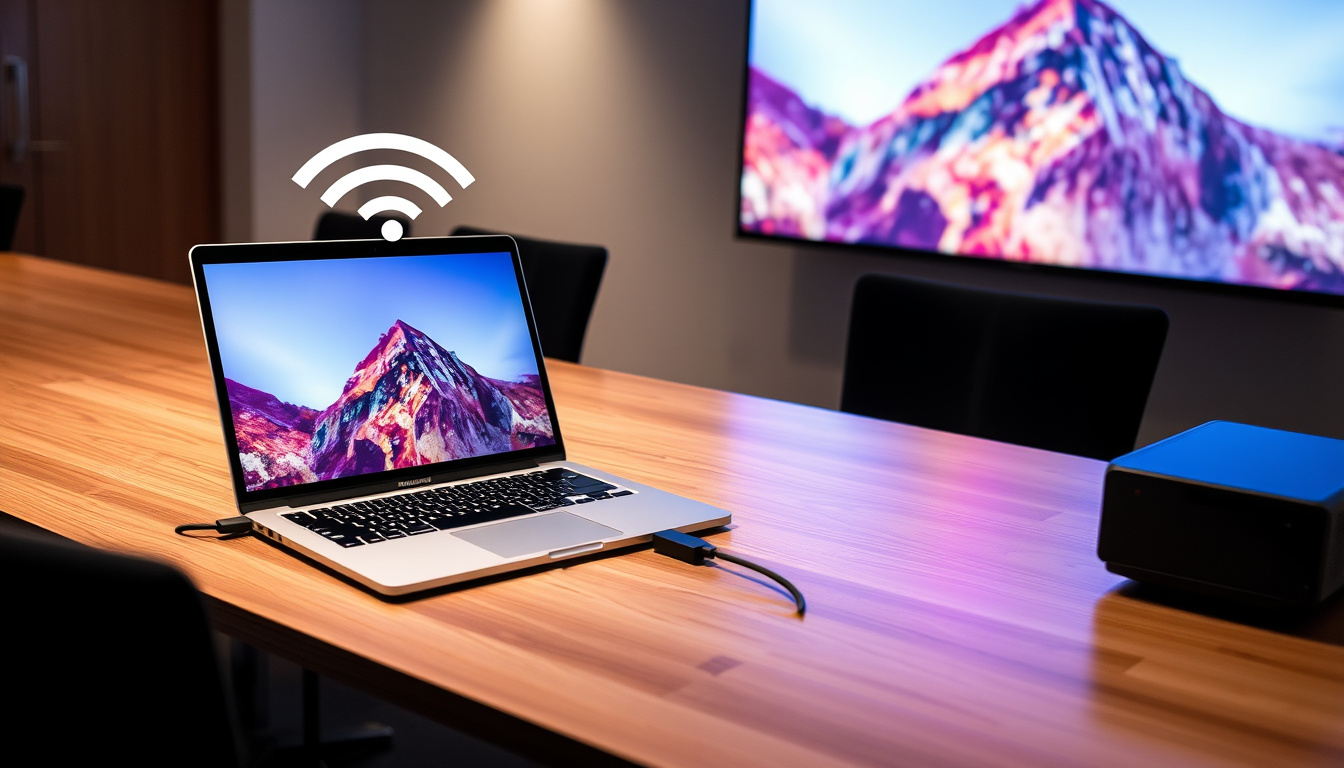
Ob für eine Präsentation im Büro oder einen Filmabend zu Hause – einen Projektor mit dem Laptop zu verbinden, sollte keine Wissenschaft sein. Trotzdem gibt es genug Fallstricke: Stecker passen nicht, der Projektor zeigt „Kein Signal“, oder die Tastenkombination will einfach nicht funktionieren. Dieser Guide liefert die Schritt-für-Schritt-Anleitung aus offiziellen Quellen, damit Bild und Ton zuverlässig ankommen.
Häufigste Verkabelung: HDMI · Windows-Tastenkürzel: Win + K · Tier-1-Quelle: Uni Hamburg (Edu) · Wireless-Option: Screen Mirroring
Kurzüberblick
- Bluetooth-Kompatibilität variiert je nach Hersteller
- Latenzverhalten bei kabellosen Setups ist herstellerabhängig
- Wireless-Anleitung Uni Hamburg: 2020-10-10 (Uni Hamburg)
- Xiaomi-FAQ zu HDMI-Problemen verfügbar (Uni Hamburg)
- Bei anhaltenden Problemen: 1080p/60Hz als Fallback-Auflösung einstellen
- HDCP-Konflikte durch Splitter-Entfernung lösen
Die folgenden Specs stammen aus tier-1- und tier-2-Quellen und helfen, die häufigsten Kompatibilitätshürden direkt einzuordnen.
| Attribut | Wert | Quelle |
|---|---|---|
| Standard-Port Laptop | HDMI oder USB-C | Xgimi |
| Windows-Key | Win + P | NSI |
| Tier-1-Guide | Uni Hamburg PDF | Uni Hamburg |
| Empfohlene Auflösung | 1080p | Etoé |
| Bildwiederholrate | 60 Hz | Etoé |
| Hard-Reset | 60 Sekunden stromlos | Etoé |
Warum wird mein Laptop-Bildschirm nicht auf dem Projektor angezeigt?
Das frustrierendste Szenario: Kabel stecken, Projektor läuft, aber der Bildschirm bleibt schwarz. Laut Anker liegt die Ursache fast immer bei falschen Anzeigeeinstellungen auf dem Laptop oder einem defekten Kabel.
Häufige Ursachen prüfen
- Lose Kabelverbindungen an beiden Enden prüfen
- Falscher Eingang am Projektor (Quelle auf HDMI 1 oder HDMI 2 stellen)
- Kabelbruch im HDMI-Kabel – besonders bei längeren Kabeln ab 5 Metern
Display-Einstellungen anpassen
Windows erkennt manchmal den externen Bildschirm, zeigt aber nichts an. Lösung: Einstellungen unter System → Anzeige → Mehrere Anzeigen prüfen und auf „Erweitern“ oder „Duplizieren“ umstellen. Ein Test zeigt: 1080p bei 60 Hz löst die meisten Kompatibilitätsprobleme mit Beamern.
Kabel und Ports testen
Wenn möglich, das HDMI-Kabel an einem anderen Gerät testen. KabelDirekt empfiehlt, zunächst das Kabel physisch zu prüfen – Kabelbrüche sind häufiger, als man denkt.
Wie verbinde ich Laptop mit Projektor per HDMI?
HDMI bleibt der Goldstandard: Eine einzige Verbindung überträgt hochauflösendes Video und Audio gleichzeitig. Xgimi bestätigt, dass HDMI bei den meisten modernen Laptops die zuverlässigste Option darstellt.
Kabel anschließen
- Beide Geräte ausschalten (empfohlen, nicht zwingend)
- HDMI-Kabel in den Laptop-Port und den Projektor-HDMI-Eingang stecken
- Bei Mini-HDMI-Ports: Mini-HDMI-zu-HDMI-Adapter verwenden
- Bei USB-C-Ports: USB-C-zu-HDMI-Adapter nutzen
Projektor einschalten
Nach dem Einschalten die Taste „Quelle“ oder „Source“ auf der Fernbedienung drücken und HDMI als Eingang wählen. AWOL Vision empfiehlt, die Quelle explizit auf HDMI 1 zu stellen – manche Projektoren wählen nicht automatisch den aktiven Eingang.
Bildschirm spiegeln
Unter Windows die Tastenkombination Win + P verwenden. Drei Modi stehen zur Auswahl: Nur PC-Bildschirm, Duplizieren (Spiegeln) oder Erweitern (zweiter Bildschirm). Für Präsentationen ist „Duplizieren“ die richtige Wahl.
Wer die Anzeigeeinstellungen auf 1080p und 60 Hz begrenzt, vermeidet Kompatibilitätsprobleme mit älteren Projektoren, deren maximale Auflösung bei 1920×1080 liegt.
Wie verbinde ich einen Projektor drahtlos mit einem Laptop?
Kein Kabel, kein Stress – theoretisch. Drahtlose Verbindungen erfordern Wi-Fi- oder Bluetooth-Kompatibilität und funktionieren nicht bei jedem Projektor-Modell. Xgimi rät, vorher die Spezifikationen beider Geräte zu prüfen.
Windows Screen Mirroring
- Win + K auf der Tastatur drücken (Drahtlos-Verbindung öffnet sich)
- Projektor als Wireless Display auswählen
- Bei Kompatibilitätsproblemen: HDMI-Eingang am Projektor wählen und über die Taskleiste „Erweitern“ klicken
Miracast kompatibel prüfen
Nicht alle Laptops und Projektoren unterstützen Miracast. Eine offizielle Anleitung der Uni Hamburg aus dem Jahr 2020 beschreibt die Einrichtung Schritt für Schritt: HDMI-Eingang wählen, dann in der Windows-Taskleiste die Drahtlos-Anzeige-Funktion aktivieren.
Alternative Dongles
Microsoft empfiehlt den Wireless Display Adapter für Geräte ohne native Miracast-Unterstützung. Das kleine Dongle-Gerät wird in den HDMI-Port des Projektors gesteckt und ermöglicht drahtlose Verbindungen ohne komplexe Konfiguration.
Drahtlose Verbindungen können Verzögerungen bei der Bildübertragung verursachen. Für Präsentationen mit Live-Vorführung ist ein HDMI-Kabel die sicherere Wahl.
Wie lasse ich den Laptop den Projektor erkennen?
Manchmal erkennt Windows den Projektor einfach nicht – besonders nach dem Anschluss über USB-C oder bei Verwendung von Adaptern. Das Problem liegt meist an fehlenden Treibern oder falschen Einstellungen.
Treiber installieren
- Windows Update ausführen, um Grafiktreiber zu aktualisieren
- Bei USB-Adaptern: Treiber-CD oder Download von der Herstellerseite verwenden
- Bei NVIDIA- oder AMD-Grafikkarten: Treiber direkt vom Hersteller laden
Erkennung erzwingen
Unter Windows zu System → Anzeige → Erkennen klicken. Manchmal hilft auch ein Neustart direkt nach dem Anschließen – Windows lädt die Erkennungsroutine beim Hochfahren neu.
USB-C-Adapter nutzen
Moderne Laptops haben oft nur noch USB-C-Ports. Ein USB-C-zu-HDMI-Adapter ist dann notwendig. Xgimi weist darauf hin, dass aktive Adapter bei Mobilgeräten den HDCP-Handshake stabilisieren können.
Nicht jeder USB-C-Port eines Laptops unterstützt Videoausgabe – manche Ports sind nur für Daten oder Ladevorgänge gedacht. Im Handbuch des Laptops nachschauen, welcher Port den DisplayPort-Alt-Modus unterstützt.
Welche Tastenkombination zum Projizieren auf dem Projektor?
Die schnellste Methode, die Anzeige auf den Projektor umzuschalten, führt über die Tastatur. Welche Kombination funktioniert, hängt vom Betriebssystem und Laptop-Hersteller ab.
Windows Shortcuts
- Win + P: Öffnet das Projektionsmenü mit Modi „Nur PC-Bildschirm“, „Duplizieren“, „Erweitern“, „Nur zweiter Bildschirm“
- Win + K: Öffnet das Menü für Drahtlos-Displays (funktioniert nur bei kompatiblen Geräten)
- Fn + F4 (oder andere F-Taste): Herstellerspezifisch – viele Laptops von HP, Dell und Lenovo nutzen diese Kombination
Mac Shortcuts
Auf macOS die Tastenkombination Control + F1 verwenden oder über Systemeinstellungen → Displays → Anzeige arrangedieren die Anzeige konfigurieren.
HP-spezifisch
HP-Laptops nutzen häufig Fn + F4 als Umschalter für die Anzeige. Die Taste trägt oft ein Monitorsymbol mit „P“ oder die Beschriftung „CRT/LCD“.
Nicht alle Tastenkombinationen funktionieren auf jedem Laptop. Bei unbekannten Modellen hilft ein Blick ins Handbuch oder die Systemeinstellungen unter Anzeige.
Vorteile
- Schnelle, zuverlässige Verbindung bei HDMI
- Audio und Video in einem Kabel
- Keine Treiber bei nativen HDMI-Ports
- Drahtlos ohne Kabelsalat möglich
Nachteile
- Adapter bei USB-C-Laptops nötig
- Drahtlose Verbindungen können verzögern
- Kompatibilitätsprobleme bei älteren Beamern
- HDCP-Konflikte bei Streaming-Inhalten
Für Präsentatoren im Büro oder Unterricht bleibt HDMI der bewährte Standard: sofort einsatzbereit, keine Konfigurationsorgie, kein Risiko. Wer Flexibilität bevorzugt, sollte in einen Wireless Display Adapter investieren – besonders für Setups ohne fest installierten Beamer.
Verwandte Beiträge: Projektor mit Laptop verbinden: HDMI, USB-C, drahtlos
kabeldirekt-store.de, youtube.com, youtube.com, awolvision.de, mi.com, chip.de, computerbase.de
Häufig gestellte Fragen
Kann ich meinen Laptop mit einem Projektor verbinden?
Ja, die meisten Laptops lassen sich über HDMI, USB-C oder VGA mit Projektoren verbinden. Drahtlose Optionen wie Screen Mirroring oder Miracast sind ebenfalls möglich, sofern beide Geräte kompatibel sind.
Warum kein Bild trotz HDMI-Verbindung?
Häufige Ursachen sind: lose Kabel, falscher Eingang am Projektor (Quelle nicht auf HDMI gestellt), defektes Kabel oder falsche Anzeigeeinstellungen auf dem Laptop. Ein Wechsel auf 1080p und 60 Hz löst die meisten Fälle.
Wie verbinde ich Projektor mit Laptop per USB?
USB-C-Ports erfordern einen USB-C-zu-HDMI-Adapter. USB-Adapter für ältere Laptops benötigen oft eine separate Treiberinstallation. Für die reine Bildübertragung ist HDMI die einfachere Lösung.
Wie verbinde ich Projektor mit Laptop mit Ton?
HDMI überträgt Audio und Video gleichzeitig. Bei VGA-Verbindungen ist ein separates Audiokabel (3,5-mm-Klinke) notwendig. Bei drahtloser Übertragung prüfen, ob der Projektor Lautsprecher hat oder externe Boxen angeschlossen werden müssen.
Wie verbinde ich Projektor mit Laptop ohne HDMI?
Alternative Verbindungsmethoden: USB-C mit Adapter, VGA (bei älteren Geräten), DisplayPort (direkt oder mit Adapter), oder drahtlos über Miracast und Wireless Display Adapter.
Wie verbinde ich Projektor mit HP Laptop?
HP Laptops nutzen standardmäßig HDMI. Bei Modellen mit nur USB-C-Ports: USB-C-zu-HDMI-Adapter verwenden. Die Tastenkombination Fn + F4 aktiviert die Bildschirmprojektion.
Wie verbinde ich Projektor mit Laptop per USB-C?
Ein USB-C-zu-HDMI-Adapter wird benötigt, da die meisten Projektoren keinen USB-C-Eingang haben. Nach dem Anschließen den Projektor auf HDMI-Eingang stellen und die Erkennung in den Windows-Anzeigeeinstellungen auslösen.
Für die meisten Büro- und Unterrichtsszenarien bleibt HDMI die zuverlässigste Wahl: keine Konfiguration, kein Risiko.
„Haben Sie Ihren Projektor schon einmal eingerichtet, um dann beim Anschluss über HDMI die frustrierende Meldung ‚Kein Signal‘ zu erhalten?“
„HDMI ist die gebräuchlichste und vielseitigste Option.“
Weitere Artikel




Markus Kaiser ist Politikredakteur bei Wochenanalyse.