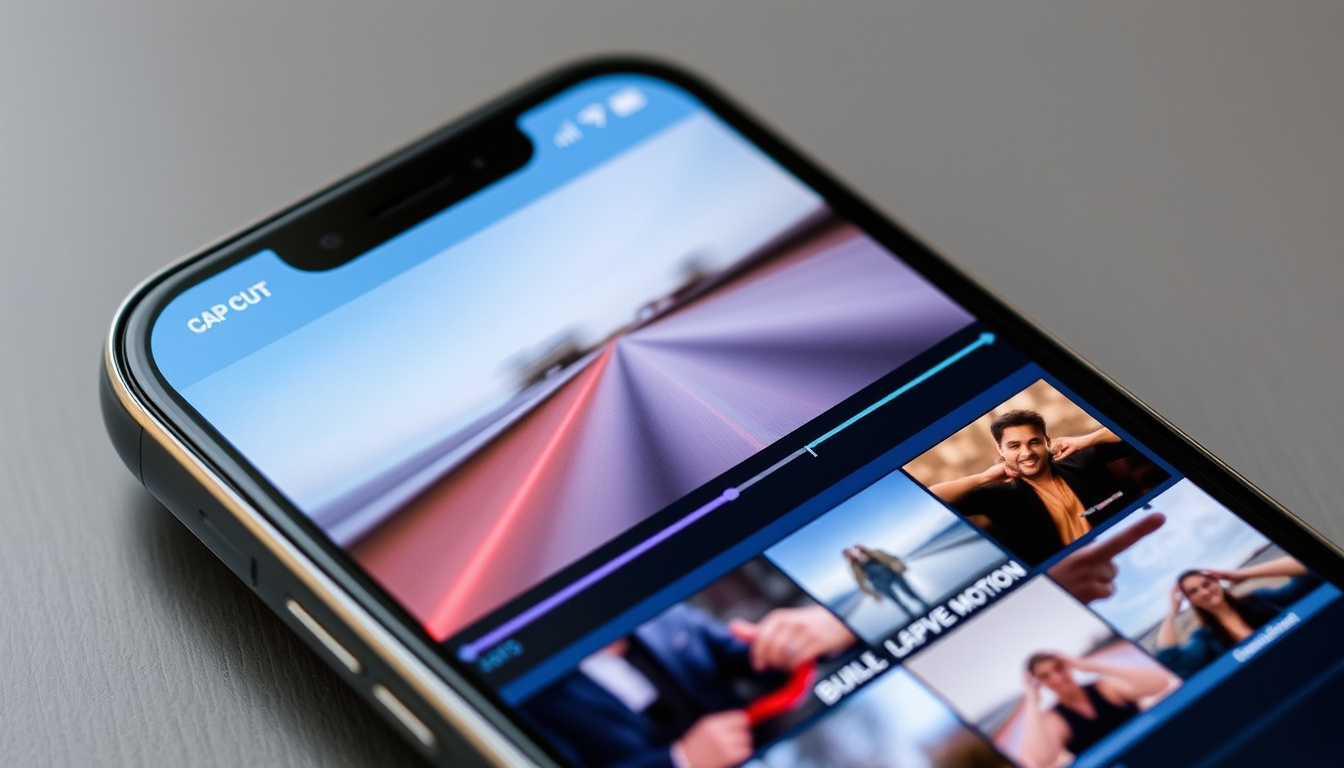
Jeder kennt das Gefühl, wenn ein Video plötzlich langsamer wird und die Bewegungen schwerelos wirken – dieser Slow-Motion-Effekt ist einer der beliebtesten Trends auf TikTok und Instagram. CapCut, der kostenlose Video-Editor von ByteDance, bietet tausende Vorlagen für genau solche Zeitlupeneffekte.
Verwendung auf TikTok: über 1 Milliarde Downloads ·
Vorlagen für Zeitlupeneffekte: tausende kostenlose Optionen ·
Maximale Bildrate für flüssige Zeitlupe: 60 fps ·
KI-gestützte Funktionen: automatische Interpolation ·
Plattform: iOS, Android, Web, Desktop
Kurzüberblick
- CapCut ist ein kostenloser Videoeditor mit Geschwindigkeitsvorlagen (CapCut Resource)
- Slow-Motion-Effekte sind durch Geschwindigkeitsanpassung bis 0,1x möglich (CapCut Explore)
- Die genaue Anzahl der Slow-Motion-Vorlagen ist nicht öffentlich bekannt
- Die regionale Popularität bestimmter Musikgenres in Vorlagen variiert
- Seit 2024 bewirbt CapCut eine spezielle Seite für Slow-Motion-Vorlagen (CapCut Explore)
- KI-basierte Geschwindigkeitsvorlagen mit automatischer Interpolation werden erwartet
Fünf zentrale Fakten über CapCut im Überblick:
| Merkmal | Wert |
|---|---|
| Entwickler | ByteDance |
| Erstveröffentlichung | 2020 |
| Verfügbare Sprachen | über 10, inklusive Deutsch |
| Kosten | Basisversion kostenlos |
| Maximale Slow Motion Geschwindigkeit | 0,1x |
| Unterstützte Auflösungen | bis 8K |
Das Muster: Die App kombiniert einfache Bedienung mit professionellen Einstellungen – ideal für Einsteiger und fortgeschrittene Nutzer.
Wie finde ich Smooth Slow Motion CapCut Vorlagen?
Suche in der CapCut App
- Öffnen Sie die CapCut App und tippen Sie auf „Vorlagen“ oder das Explore-Symbol. Die offizielle CapCut Explore-Seite listet tausende Vorlagen, darunter auch Slow-Motion-Effekte.
Beliebte Hashtags für Zeitlupenvorlagen
- Suchen Sie in sozialen Medien nach Hashtags wie #capcutslowmotion oder #slowmotiontemplate. Viele Creator teilen ihre Vorlagen über Links, die direkt in CapCut geöffnet werden können.
Vorlagen mit dem Begriff „Smooth Velocity“ eignen sich besonders für Reise-Vlogs und Landschaften, da sie eine fließende, beruhigende Bewegung erzeugen (CapCut Resource).
Die Implikation: Wer ohne großen Aufwand professionelle Zeitlupen erzeugen möchte, findet in der Explore-Sektion die passende Ausgangsbasis – die Auswahl ist riesig, aber die Qualität variiert.
Wie lade ich eine CapCut Slow Motion Vorlage herunter und verwende sie?
Die Anpassung einer Geschwindigkeitsvorlage folgt einem klaren dreistufigen Prozess.
Schritt 1: Vorlage auswählen
- Wählen Sie in der App oder auf der Explore-Seite eine Vorlage aus und tippen Sie auf „Vorlage verwenden“. Die Vorlage wird automatisch in den Editor geladen (CapCut Explore).
Schritt 2: In CapCut öffnen
- Stellen Sie sicher, dass die CapCut App installiert ist. Links von externen Quellen (etwa aus YouTube-Beschreibungen) führen direkt zur Vorlage.
Schritt 3: Eigenes Video einfügen
- Ersetzen Sie die Platzhalterclips durch Ihr eigenes Filmmaterial. Die Geschwindigkeitseinstellungen bleiben erhalten (CapCut Resource).
Einige Vorlagen enthalten Wasserzeichen, wenn sie von Drittanbietern stammen. Offizielle CapCut-Vorlagen sind in der Basisversion kostenlos und ohne Wasserzeichen nutzbar.
Der Vorteil: In weniger als einer Minute haben Sie eine fertige Slow-Motion-Sequenz – ohne selbst Kurven setzen zu müssen.
Wie erstellt man einen Slow Motion Walk Effekt in CapCut?
Der Slow Motion Walk gehört zu den meistgesuchten Effekten auf TikTok.
Geschwindigkeit anpassen
- Tippen Sie auf das Video, dann auf „Geschwindigkeit“. Ziehen Sie den Regler auf 0,3x bis 0,5x – je niedriger, desto dramatischer die Zeitlupe. Ein YouTube-Tutorial empfiehlt, die benutzerdefinierte Kurve („Custom“) zu nutzen, um weiche Übergänge zu erzielen (YouTube Tutorial).
Bewegungsunschärfe hinzufügen
- Gehen Sie zu „Effekte“ > „Blur“ und wählen Sie einen Bewegungsunschärfe-Effekt. Die Stärke lässt sich zwischen 0 und 100 einstellen – für den Walk-Look sind 30–50 ideal (CapCut Explore).
Der Trade-off: Je stärker die Zeitlupe, desto mehr Bildrate braucht das Originalmaterial – 60 fps sind die Untergrenze für flüssige Ergebnisse. Wer mit 30 fps aufnimmt, sollte die Geschwindigkeit nicht unter 0,5x setzen.
Welche CapCut Vorlage eignet sich für Slow Motion mit Hindi Lied oder trauriger Stimmung?
Vorlagen für emotionale Szenen
- Suchen Sie in der App nach „Sad Hindi Song“ oder „Emotional Slow Motion“. Diese Vorlagen kombinieren häufig eine verlangsamte Bildrate mit gedimmten Farben und Überblendungen.
Musik synchronisieren
- Fügen Sie nach dem Einfügen der Vorlage den gewünschten Song hinzu und passen Sie die Länge der Clips an. CapCut erlaubt das automatische Synchronisieren über die „Auto-Cut“-Funktion (CapCut Explore).
Das Muster: Vorlagen mit „Sad“-Tag setzen auf dunklere Farbtöne und langsame Übergänge – der emotionale Effekt entsteht durch die Kombination aus Zeitlupe und Musik, nicht durch die Geschwindigkeit allein.
Wie fügt man Verwacklungsunschärfe (Blur) in CapCut Slow Motion hinzu?
Blur-Effekt auswählen
- Im Menü „Effekte“ unter „Videoeffekte“ finden Sie die Kategorie „Blur“. Wählen Sie etwa „Motion Blur“ oder „Radial Blur“ aus.
Stärke anpassen
- Ziehen Sie den Regler auf den gewünschten Wert. Für einen leichten Verwacklungseffekt reichen 20–40, für starke Unschärfe 70–100. Der Effekt lässt sich über die Dauer des Clips anpassen (CapCut Explore).
Verwacklungsunschärfe imitiert die natürliche Bewegungsunschärfe einer echten Kamera – das Gehirn interpretiert die Zeitlupe dadurch als flüssiger und weniger „gerendert“.
Die Erkenntnis: Der Blur-Effekt ist kein Gimmick, sondern ein entscheidender Baustein für den authentischen Slow-Motion-Look, den viele Creator anstreben.
Bestätigte Fakten
- CapCut ist ein kostenloser Videoeditor mit Vorlagen.
- Slow Motion Effekte sind durch Geschwindigkeitsanpassung möglich.
- Vorlagen können über die Explore-Seite gefunden werden.
Was unklar ist
- Die genaue Anzahl der Slow Motion Vorlagen ist nicht öffentlich.
- Die Popularität bestimmter Musikgenres in Vorlagen variiert regional.
„Geschwindigkeitsvorlagen sind gemeinsam genutzte Videovoreinstellungen, die Clips dynamische Geschwindigkeits- und Bewegungseffekte hinzufügen.“
– CapCut Hilfecenter (offizielle Dokumentation)
„Für einen echten Slow-Motion-Effekt musst du auf das Video, dann auf Speed, dann auf Curve und Custom klicken – dann die Punkte hinzufügen und verschieben.“
Für deutsche Content-Ersteller, die auf TikTok und Instagram regelmäßig Zeitlupen-Videos veröffentlichen, ist die Wahl klar: Wer schnelle Ergebnisse ohne Bearbeitungsaufwand sucht, greift zu den offiziellen CapCut-Vorlagen aus der Explore-Seite. Wer individuelle Akzente setzen will, investiert zehn Minuten in die manuelle Anpassung von Geschwindigkeitskurve und Blur – und hebt sich damit von der Masse der Vorlagen-Nutzer ab.
Diese Effekte lassen sich besonders gut mit die CapCut Slow Motion Walk Vorlage kombinieren, um einen fließenden und filmischen Look zu erzielen.
Häufig gestellte Fragen
Kosten CapCut Slow Motion Vorlagen Geld?
Nein, die Basisversion von CapCut ist kostenlos und enthält tausende Vorlagen – auch für Zeitlupeneffekte. Einige Premium-Vorlagen können kostenpflichtig sein, sind aber klar gekennzeichnet.
Kann ich Slow Motion Vorlagen auch ohne Wasserzeichen nutzen?
Ja, offizielle CapCut-Vorlagen sind wasserzeichenfrei. Nur Vorlagen von Drittanbietern können Wasserzeichen enthalten – diese sollten Sie vor der Verwendung prüfen.
Funktioniert CapCut Slow Motion auf dem iPhone?
Ja, CapCut ist für iOS und Android verfügbar und bietet auf beiden Plattformen dieselben Geschwindigkeitsvorlagen.
Welche Bildrate brauche ich für flüssige Zeitlupe?
Für weiche Zeitlupen sollte das Originalmaterial mit 60 fps aufgenommen sein. Mit 30 fps sind Geschwindigkeiten unter 0,5x sichtbar ruckelig.
Wie ändere ich die Geschwindigkeit in einer CapCut Vorlage?
Tippen Sie auf den Clip, wählen Sie „Geschwindigkeit“ und passen Sie den Regler an. Für präzise Steuerung nutzen Sie die „Curve“-Option mit benutzerdefinierten Punkten.
Gibt es eine Grenze für die Länge der Zeitlupe?
Die maximale Videolänge in CapCut beträgt 30 Minuten. Bei extremen Zeitlupen (0,1x) verlängert sich die Wiedergabezeit entsprechend – planen Sie genug Speicherplatz ein.
Kann ich den Blur-Effekt nachträglich anpassen?
Ja, der Blur-Effekt bleibt auch nach dem Speichern des Projekts bearbeitbar – solange Sie das Projekt nicht endgültig exportieren.
Verwandte Beiträge: Android Auto 15.0 Update: Installation & Problemlösung · PlayStation Wrap-Up 2025: So holst du deine Gaming-Stats
Weitere Artikel




Miriam Schwarz ist Ressortleiterin bei Wochenanalyse.